Telegram怎么找到秘密聊天记录?
Telegram怎么找到秘密聊天记录?Telegram 的秘密聊天(Secret Chat)记录仅存储在发起对话的原始设备上,你只需在聊天列表中寻找姓名显示为绿色且带有锁头图标的会话即可;若该记录已消失,通常是因为设置了 「自毁灭计时器」 自动删除、对方清除了对话,或是你曾在该设备上退出过账号导致本地加密数据被彻底抹除。

Telegram 的“秘密聊天”功能以其强大的端到端加密和注重隐私而闻名。它确保了只有你和聊天对象(在特定的设备上)能够读取聊天内容,即使是 Telegram 服务器也无法访问。但这也带来一个常见问题:我自己如何在 Telegram 应用中找到并查看之前创建的秘密聊天记录?
答案是:你可以在创建该秘密聊天的原始设备上轻松找到并查看它,前提是你没有删除它或丢失设备访问权限。

核心前提:秘密聊天的“本地性”是关键
在开始之前,必须理解 Telegram 秘密聊天的一个核心特性:
1. 设备绑定:秘密聊天是与你创建它时使用的特定设备绑定的。
2. 无云端备份:秘密聊天的内容和加密密钥不会上传到 Telegram 的云端服务器。
3. 本地存储:所有消息历史都只存储在你创建聊天的那台设备的本地存储中。
这意味着:
在创建聊天的设备上:你可以看到完整的聊天记录(除非你手动删除)。
在其他设备上:即使你登录了同一个 Telegram 账号,你也无法看到在其他设备上创建的秘密聊天记录。例如,你在手机 A 上和小明进行了秘密聊天,那么你在手机 B 或 Telegram Desktop 上登录时,是看不到这个秘密聊天的。
如何找到并查看自己设备上的秘密聊天记录?
请确保你使用的是当初创建秘密聊天的那台设备,并且已登录 Telegram 账号。
1. 打开 Telegram 应用:在你的手机或电脑上启动 Telegram。
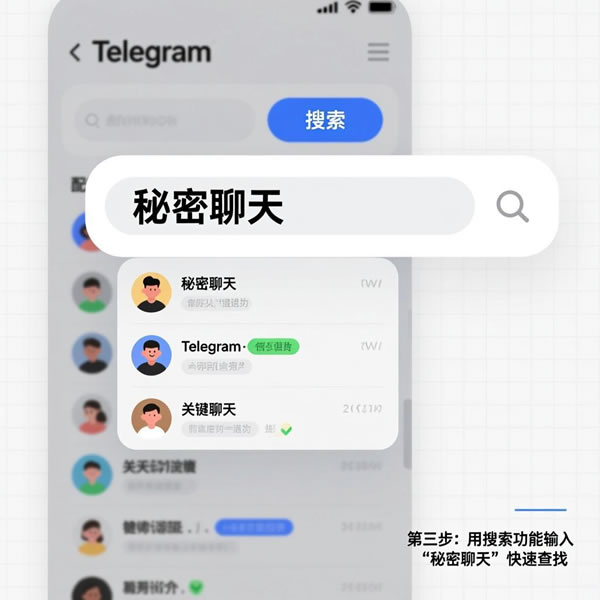
2. 进入聊天列表:应用启动后,你会看到你所有的聊天对话列表(包括普通聊天和群组)。
3. 识别秘密聊天:在聊天列表中,秘密聊天通常会有特殊的标识:
锁形图标:这是最常见的标识。秘密聊天名称旁边通常会显示一个小锁图标。
“Secret Chat” 标签:在某些版本的 Telegram 或某些界面设置下,聊天名称下方或旁边可能会直接显示“Secret Chat”(秘密聊天)的文字标签。
4. 查找特定对话:浏览你的聊天列表,寻找带有锁形图标或“Secret Chat”标签的对话。这就是你之前创建的秘密聊天。
5. 点击进入查看:找到你想查看的秘密聊天后,只需点击它即可进入对话界面。在这里,你可以看到与该联系人的完整历史消息记录(从创建该秘密聊天开始到现在,除非你设置了自动删除或手动删除了部分消息)。
6. 查看消息内容:进入聊天后,你可以像查看普通聊天一样,上下滚动浏览所有已发送和接收的文本、图片、文件等内容。
重要提示与常见问题
1. 换了设备/重装系统/卸载重装 Telegram,秘密聊天记录会消失吗?
会!而且会永久丢失!这是秘密聊天最重要的特性之一。因为它只存储在创建它的那台设备的本地,一旦你:
1. 更换了新手机或新电脑。
2. 在原有设备上重置了系统(恢复出厂设置)。
3. 卸载了 Telegram 应用然后又重新安装。
4. 清除 Telegram 的本地数据/缓存。
那么,该设备上之前存在的所有秘密聊天记录都将无法恢复。Telegram 没有云端备份,你也无法将这些记录迁移到新设备。
2. 为什么找不到?
阅后即焚: 秘密聊天通常设置了 「自毁灭计时器」,消息在对方查看后的规定时间内会自动永久删除。
退出登录: 一旦你在该设备上登出账号,所有的秘密聊天记录都会为了安全被系统自动抹除,且无法恢复。
对方删除: 只要对话中任何一方删除聊天,双方设备上的记录都会同步消失。

特别说明
无法同步: 你在电脑端(Telegram Desktop)或平板上是找不到手机端的秘密聊天记录的。
无法搜索: 秘密聊天的内容不会出现在全局搜索结果中,你必须点击进入该绿色会话框后,点击右上角的搜索图标进行内部分页搜索。
要找到并查看你自己的 Telegram 秘密聊天记录,关键在于:
1. 使用正确的设备:必须是你当初创建该秘密聊天的那台手机或电脑。
2. 在聊天列表中查找:寻找带有锁形图标或“Secret Chat”标签的对话。
3. 点击查看:进入对话即可浏览完整历史。
您可能还喜欢
Telegram怎么将贴纸复制到WhatsApp上?
怎么使用Telegram频道?
Telegram怎么添加与退出群组?
最新新闻
Telegram怎么找到秘密聊天记录?
Telegram的“秘密聊天”功能以其强大的端到端加密和注重隐私而闻名。它确保了只有你和聊天对象(在特定的设备上)能够读取聊天内容,即使是Telegram服务器也无法访问。但这也带来一个常见问题:我自 […]

Telegram怎么下载GIF,照片和视频等文件?
在Telegram中,当你收到或查看媒体文件(如照片、视频、GIF)时,它们通常不会自动下载到你的设备本地存储中。Telegram会先显示一个预览(缩略图或低分辨率版本),并将完整文件存储在云端(Te […]

Telegram怎么对联系人隐藏在线状态?
Telegram以其强大的加密和隐私功能著称。如果你希望在Telegram上保持低调,不想让某些联系人(或者所有人)知道你此刻是否在线、你上次在线的时间,或者你是否已读他们的消息,那么Telegram […]

Telegram怎么将贴纸复制到WhatsApp上?
Telegram以其丰富多样的贴纸包深受用户喜爱。当你转用WhatsApp时,可能会想念那些有趣的Telegram贴纸。遗憾的是,WhatsApp和Telegram之间没有官方支持的、直接复制粘贴贴纸 […]