Telegram怎么屏蔽联系人?
Telegram屏蔽联系人的方法:只需点击对方头像进入资料页,在“更多”菜单(三个点)中选择 屏蔽用户 (Block User);或者在 隐私与安全 设置的“已屏蔽用户”名单中手动添加。屏蔽后,对方将无法向你发送消息,也无法查看你的头像和在线状态。

Telegram 是一款广受欢迎的即时通讯应用,以其强大的功能和注重隐私的设计而闻名。然而,在使用过程中,你可能会遇到一些不想接收其消息、来电或查看其状态更新的联系人。这时,“屏蔽”功能就派上用场了。
屏蔽联系人意味着什么?当你屏蔽某个 Telegram 联系人后:
1. 你将不再接收来自该联系人的新消息、语音或视频通话。
2. 你看不到该联系人的在线状态(“最后在线”时间)或状态更新。
3. 你看不到该联系人的个人资料照片更新。
4. 该联系人无法看到你的在线状态(除非你们在同一个群组中)。
5. 该联系人不会收到你已屏蔽他们的通知(操作是静默的)。
重要提示:屏蔽操作是针对特定联系人的。如果你屏蔽的是某个群组的成员,你仍然可以在该群组中看到该成员的消息(除非你离开群组或管理员将其移除)。屏蔽主要影响一对一私聊和状态可见性。
如何在 Telegram 中屏蔽联系人(详细步骤)
以下方法适用于 Telegram 的 iOS、Android 和桌面版(Windows/macOS)应用,操作逻辑基本一致。
1. 直接从聊天界面屏蔽(最快)
第一步:进入你想要屏蔽的联系人的聊天界面。
第二步:点击屏幕顶部的对方头像或名字,进入其个人资料页面。
第三步:
iOS (iPhone):点击 “更多” (More) 或其旁边的 “...” 按钮,选择 “阻止用户” (Block User)。
Android:点击右上角的 “...” 菜单,选择 “阻止用户” (Block User)。
第四步:在弹出的确认窗口中再次点击 “阻止” 即可。
2. 通过设置中心批量管理(黑名单)
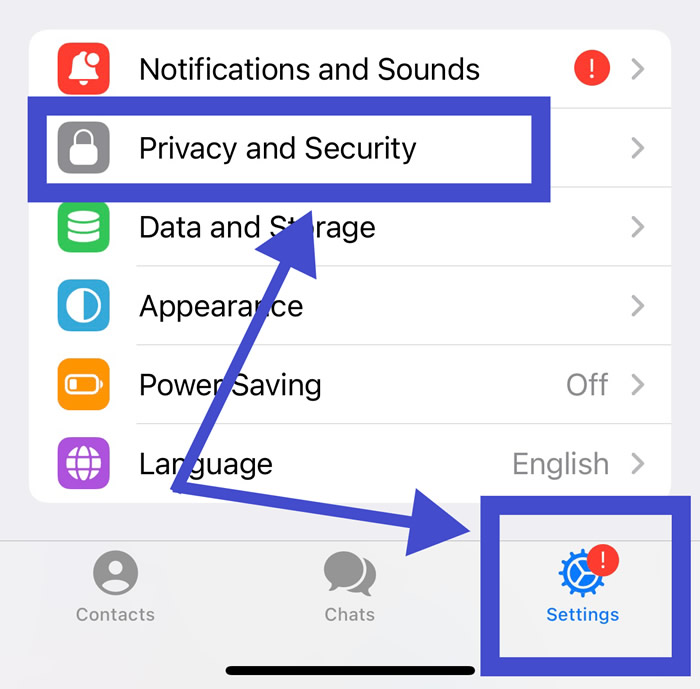
打开 设置 (Settings) > 隐私与安全 (Privacy and Security)。
点击 “已屏蔽用户” (Blocked Users)。
点击 “屏蔽用户” (Block User) 或底部的 “+” 号,从你的联系人列表或最近对话中选择目标
屏蔽后的效果
1. 聊天窗口:与该联系人的聊天窗口会保留在你的聊天列表中,但顶部会显示一条提示信息,表明你已屏蔽该用户。你无法发送新消息给已屏蔽的用户。
2. 新消息:对方发送给你的新消息不会出现在你的聊天列表顶部,你也不会收到任何通知(声音、震动、横幅)。
3. 查看消息:如果你想查看对方在屏蔽后是否发送过消息(通常不建议,可能会影响心情),你需要手动找到并打开该聊天窗口。屏蔽后收到的消息会显示在聊天历史记录中,但没有任何已读回执,对方也无法知道你已查看。
4. 来电:任何来自该联系人的语音或视频通话请求都会被自动拒绝,且你不会收到通知。
5. 状态可见性:互相看不到在线状态和头像更新(除非在共同群组中)。
如何管理已屏蔽的联系人(查看或解除屏蔽)
1. 打开 Telegram 设置:点击主界面左上角的菜单按钮(三条横线)或右下角的“设置”。
2. 进入隐私设置: 选择 “设置” > “隐私和安全”。
3. 管理屏蔽列表: 在“隐私和安全”设置页面中,找到 “屏蔽用户” (Blocked Users) 部分。
4. 查看列表:点击 “屏蔽用户”,你将看到一个列表,显示所有你已屏蔽的联系人。
5. 解除屏蔽:
1. 在屏蔽用户列表中,找到你想解除屏蔽的联系人。
2. 点击其名字旁边的 “解除屏蔽” (Unblock) 按钮。
3. 确认操作(如果需要)。解除屏蔽后,你们将恢复正常的通信(对方可以再次给你发消息、打电话,状态可见性也会恢复)。

重要提醒
1. 屏蔽 ≠ 删除联系人:删除联系人只是将其从你的联系人列表中移除,对方仍然可以给你发消息(你会收到通知)。屏蔽才是阻止其打扰你的有效方式。
2. 群组不受影响:如前所述,屏蔽主要针对一对一私聊。在共同的群组中,你仍然可以看到被屏蔽成员的消息,他们也能看到你的消息(如果群组设置允许)。
3. 报告滥用行为:如果你屏蔽某人是因为他们发送垃圾信息、进行骚扰或其他滥用行为,除了屏蔽,你还可以考虑在屏蔽操作时(或之后在屏蔽用户列表中)选择 “举报”(Report)。这有助于 Telegram 审核团队处理违规账户。
您可能还喜欢
什么是Telegram X,怎么下载Telegram X ?
Telegram怎么添加与退出群组?
怎么知道自己是否在Telegram上被屏蔽?
最新新闻

Telegram怎么找到秘密聊天记录?
Telegram的“秘密聊天”功能以其强大的端到端加密和注重隐私而闻名。它确保了只有你和聊天对象(在特定的设备上)能够读取聊天内容,即使是Telegram服务器也无法访问。但这也带来一个常见问题:我自 […]

Telegram怎么下载GIF,照片和视频等文件?
在Telegram中,当你收到或查看媒体文件(如照片、视频、GIF)时,它们通常不会自动下载到你的设备本地存储中。Telegram会先显示一个预览(缩略图或低分辨率版本),并将完整文件存储在云端(Te […]

Telegram怎么对联系人隐藏在线状态?
Telegram以其强大的加密和隐私功能著称。如果你希望在Telegram上保持低调,不想让某些联系人(或者所有人)知道你此刻是否在线、你上次在线的时间,或者你是否已读他们的消息,那么Telegram […]

Telegram怎么将贴纸复制到WhatsApp上?
Telegram以其丰富多样的贴纸包深受用户喜爱。当你转用WhatsApp时,可能会想念那些有趣的Telegram贴纸。遗憾的是,WhatsApp和Telegram之间没有官方支持的、直接复制粘贴贴纸 […]