Telegram怎么群组通话?
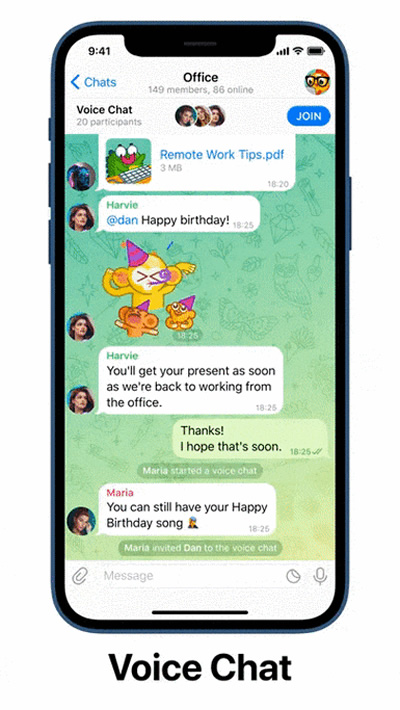
Telegram 的群组语音通话功能为群组沟通提供了实时语音的便利。管理员只需在群组信息页找到“语音聊天”按钮即可发起,所有群组成员点击顶部横幅即可轻松加入。记得善用麦克风开关和注意管理员权限要求。

Telegram 不仅是一款强大的即时通讯工具,还提供了便捷的群组语音通话功能,方便群组成员进行实时的多人语音交流。无论是小型团队会议、朋友间的闲聊,还是兴趣小组的讨论,这个功能都非常实用。下面详细介绍如何在 Telegram 中进行群组通话。

前提条件
1. 管理员权限:只有群组的管理员(包括创建者和被赋予管理员权限的成员)才能发起群组语音聊天。普通成员无法发起,但可以加入管理员发起的通话。
2. 群组类型:群组语音通话功能适用于普通的群组(Group),不适用于频道(Channel)。
3. Telegram 应用:确保你使用的是最新版本的 Telegram 应用(手机App或桌面端均可)。
如何发起群组语音通话(管理员操作)
1. 打开群组:在 Telegram 应用中,找到并进入你想要发起语音通话的目标群组。
2. 进入群组信息界面:
手机App (iOS/Android):点击群组聊天窗口顶部的群组名称。
桌面端 (Windows/macOS):点击群组聊天窗口右上角的群组名称或头像。
3. 找到语音聊天按钮:在打开的群组信息页面中,寻找一个带有“话筒”图标或明确写着“语音聊天”/“发起语音聊天”的按钮(位置通常在群成员列表上方或群组设置选项中)。
4. 发起通话:
点击“语音聊天”/“发起语音聊天”按钮。
首次发起时,系统可能会提示你设置一个“标题”(可以自定义,如“周会”、“闲聊”等,也可以留空),然后点击“开始”或“创建”。
5. 等待成员加入:发起成功后,群组聊天界面顶部会出现一个显著的横幅通知(显示语音聊天标题、当前参与人数等),管理员会默认加入该语音聊天。此时,群内所有成员(包括管理员)都会收到通知,他们可以点击横幅或通知加入通话。
如何加入群组语音通话(所有成员)
1. 收到通知:当群组内有管理员发起语音聊天时,你会收到一条推送通知(如果通知未关闭),同时群组聊天顶部会出现一个显眼的横幅。
2. 加入通话:
手机App:点击群组聊天窗口顶部的语音聊天横幅。
桌面端:点击群组聊天窗口顶部的语音聊天横幅。
3. 确认加入:点击后,Telegram 会请求访问麦克风的权限(首次使用时),请允许。之后你会自动加入语音聊天。
4. 查看参与者:加入后,你可以在聊天窗口顶部看到当前的参与者头像列表(通常以小圆圈形式展示)。
群组语音通话中的操作
1. 麦克风开关:加入通话后,默认麦克风是开启的(图标通常为话筒)。点击这个图标可以静音(图标变为话筒带斜线)或取消静音。
2. 扬声器/听筒切换 (手机App):在通话界面,可以找到切换扬声器和听筒模式的按钮。
3. 查看参与者列表:点击通话横幅或参与者头像区域,通常可以展开查看更详细的参与者列表。
4. 离开通话:点击红色的“挂断”按钮或 “离开”按钮即可退出语音聊天。
5. 管理员结束通话:只有发起通话的管理员(或拥有相应权限的管理员)可以完全结束整个语音聊天。点击通话横幅中的管理员选项(如“…”或齿轮图标),选择“结束语音聊天”。结束后,所有参与者都会被断开。
核心功能与限制
1. 屏幕共享: 通话过程中,点击菜单可以分享你的 屏幕画面,非常适合演示工作。
2. 参与人数:
纯语音: 几乎 不限制 参与人数。
视频/直播: 目前支持最多 30 人 同时开启摄像头,而观看人数可达 1000 人。
3. 预约通话: 你可以选择 “预约语音聊天” (Schedule Voice Chat),设定特定时间并让群员看到倒计时提醒。

免建群通话(新功能)
您可能还喜欢
Telegram怎么创建群组与频道?
怎么在没有手机号码的情况下注册Telegram?
怎么使用Telegram频道?
最新新闻

Telegram怎么找到秘密聊天记录?
Telegram的“秘密聊天”功能以其强大的端到端加密和注重隐私而闻名。它确保了只有你和聊天对象(在特定的设备上)能够读取聊天内容,即使是Telegram服务器也无法访问。但这也带来一个常见问题:我自 […]

Telegram怎么下载GIF,照片和视频等文件?
在Telegram中,当你收到或查看媒体文件(如照片、视频、GIF)时,它们通常不会自动下载到你的设备本地存储中。Telegram会先显示一个预览(缩略图或低分辨率版本),并将完整文件存储在云端(Te […]

Telegram怎么对联系人隐藏在线状态?
Telegram以其强大的加密和隐私功能著称。如果你希望在Telegram上保持低调,不想让某些联系人(或者所有人)知道你此刻是否在线、你上次在线的时间,或者你是否已读他们的消息,那么Telegram […]

Telegram怎么将贴纸复制到WhatsApp上?
Telegram以其丰富多样的贴纸包深受用户喜爱。当你转用WhatsApp时,可能会想念那些有趣的Telegram贴纸。遗憾的是,WhatsApp和Telegram之间没有官方支持的、直接复制粘贴贴纸 […]